2026년 3D CAD 노트북을 고른다면 프로그램 이름보다 작업 규모와 렌더링 비중을 먼저 보세요. NX·솔리드웍스·오토캐드·키샷에 맞춰 예산별 8가지 구성안을 비교하고, 인증 그래픽카드와 메모리 업그레이드까지 구매 전 확인할 항목을 정리했습니다.
드디어 CAD 노트북을 바꿀 때가 왔는데, 검색 결과는 그래픽카드 이름뿐이라 막막하신가요? ✨ 이런 고민 많으시죠. 같은 3D 작업이라도 도면 수정, 대형 어셈블리, 제품 렌더링은 병목이 다릅니다. 가장 비싼 노트북보다 내 작업에서 기다리는 시간을 줄여 줄 구성을 찾는 게 핵심이에요.
아래는 판매 중인 특정 모델의 실시간 가격표가 아니라, 2026년 3D CAD 노트북 추천 검색에 활용할 예산별 8종 구성안입니다. 제품명과 가격은 판매처에서 확인하고, 먼저 어떤 사양을 비교할지 정해 보죠. 🚀
⚡ Tech Summary: 프로그램 이름보다 작업 흐름이 먼저
- 오토캐드 중심: 도면을 열고 수정하는 반응성과 휴대성, 화면 가독성을 우선 비교하세요.
- 솔리드웍스·NX 중심: 부품 수가 늘어날 때의 뷰포트 반응, 메모리 여유, 업무 환경에 맞는 그래픽 인증 여부가 중요합니다.
- 키샷 중심: 사용할 렌더링 방식에 따라 CPU 또는 GPU 투자의 의미가 달라집니다.
국회전자도서관에 등록된 자료에서도 솔리드웍스 같은 설계 프로그램과 키샷의 연계를 다룹니다. 설계와 렌더링을 한 노트북에서 병행한다면, 한 프로그램의 권장 사양만 보고 결정하기 어렵다는 이야기죠. 관련 자료는 국회전자도서관에서 확인할 수 있습니다.
가격대별 8종 비교: 어떤 구성을 검색할까?
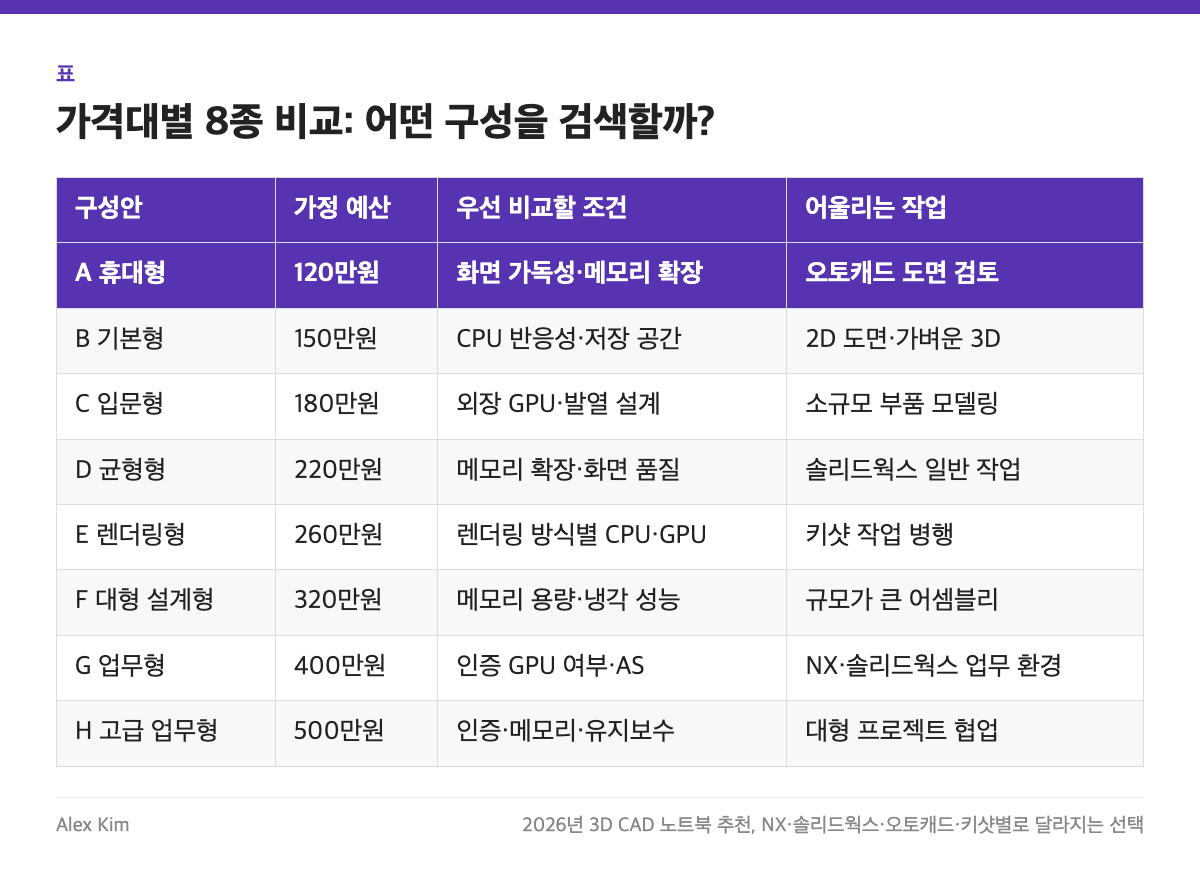
표의 금액은 실판매가가 아닌 구매 예산 가정입니다. CPU·GPU의 특정 모델이나 성능 순위를 보증하는 표가 아니며, 같은 예산 안에서도 화면·무게·메모리 구성에 따라 선택지가 달라집니다.
| 구성안 | 가정 예산 | 우선 비교할 조건 | 어울리는 작업 |
|---|---|---|---|
| A 휴대형 | 120만원 | 화면 가독성·메모리 확장 | 오토캐드 도면 검토 |
| B 기본형 | 150만원 | CPU 반응성·저장 공간 | 2D 도면·가벼운 3D |
| C 입문형 | 180만원 | 외장 GPU·발열 설계 | 소규모 부품 모델링 |
| D 균형형 | 220만원 | 메모리 확장·화면 품질 | 솔리드웍스 일반 작업 |
| E 렌더링형 | 260만원 | 렌더링 방식별 CPU·GPU | 키샷 작업 병행 |
| F 대형 설계형 | 320만원 | 메모리 용량·냉각 성능 | 규모가 큰 어셈블리 |
| G 업무형 | 400만원 | 인증 GPU 여부·AS | NX·솔리드웍스 업무 환경 |
| H 고급 업무형 | 500만원 | 인증·메모리·유지보수 | 대형 프로젝트 협업 |
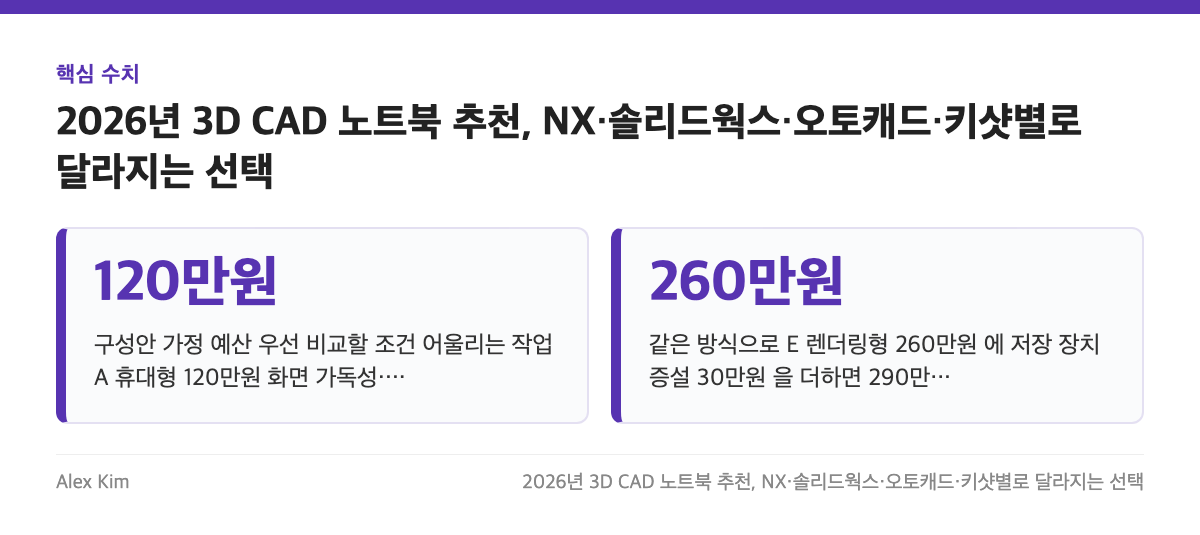
예를 들어 구매 예산을 220만원으로 잡고 메모리 확장에 20만원을 별도로 가정하면 총 240만원입니다. 같은 방식으로 E 렌더링형 260만원에 저장 장치 증설 30만원을 더하면 290만원이고, 이 금액이 F 대형 설계형 320만원과 30만원 차이라면 어느 쪽이 내 병목에 맞는지 다시 따져볼 만합니다. 모두 견적을 짜는 계산 예시일 뿐, 업그레이드 가능 여부와 비용은 모델마다 확인해야 합니다.
게이밍 노트북 vs 모바일 워크스테이션, 승부는 어디서 갈릴까?
Wow, 여기서 선택이 확 달라집니다. 같은 가격대라면 게이밍 노트북은 높은 GPU 성능을 제공할 수 있지만, 그것만으로 NX나 솔리드웍스 업무에 적합하다고 결론 낼 수는 없습니다. 회사가 요구하는 소프트웨어·드라이버 인증과 기술지원 조건을 먼저 확인해야 하니까요.
반대로 모바일 워크스테이션은 인증과 업무 지원이 구매 이유가 될 수 있지만, 모든 사용자에게 추가 비용의 가치가 같지는 않습니다. 오토캐드 도면 검토가 대부분이라면 무거운 업무형 장비보다 휴대성과 화면이 만족도를 더 크게 좌우할 수 있어요. 키샷도 렌더링 방식을 정하지 않고 GPU 등급만 올리면 예산 배분이 어긋날 수 있습니다. 국립중앙도서관에 등록된 키샷 관련 도서 목차에는 CPU와 시스템 요구사항이 별도 항목으로 소개됩니다.
개발자 관점에서 비유하자면, 노트북 선택은 프로파일링 없이 서버 스펙부터 올리는 일과 비슷합니다. 어디서 시간이 새는지 모르고 사양만 올리면 비용 대비 체감이 아쉬울 수 있죠. 모델 회전이나 어셈블리 열기에서 기다린다면 CPU 반응성과 메모리, 뷰포트 지연이 문제라면 GPU와 드라이버 조건, 렌더링 대기라면 렌더링 방식에 맞는 CPU·GPU 배분을 먼저 점검해 보세요. 이 구분만 해도 같은 예산에서 후보가 꽤 좁혀집니다.
구매 전 체크리스트와 다음 변화
- 주력 프로젝트의 부품 수와 파일 크기를 정리했나요?
- 회사에서 요구하는 인증 목록과 드라이버 조건을 확인했나요?
- 메모리 증설 가능 여부, 포트, 외부 모니터 연결을 점검했나요?
- 렌더링을 노트북에서 끝낼지, 별도 장비와 나눌지 결정했나요?
앞으로의 CAD 노트북 선택은 단순한 스펙 경쟁보다 설계·렌더링·협업을 어디서 처리할지 정하는 방향으로 더 세분화될 가능성이 있습니다. ⚡ 정리하면, 오토캐드 중심이면 균형과 휴대성, 대형 NX·솔리드웍스 업무라면 인증과 메모리, 키샷 비중이 크다면 렌더링 방식을 먼저 보시길 권합니다.
여러분은 설계 중 뷰포트 지연과 렌더링 대기 중 어느 쪽이 더 불편하신가요? 댓글로 주력 프로그램과 작업 규모를 알려주세요! 🚀