윈도우 11 26H2 업데이트 뒤 부팅이나 앱 실행이 답답해졌나요? 작업 관리자에서 CPU·메모리·디스크 병목을 구분하고, 시작 앱과 저장 공간을 점검하는 순서를 안내합니다. 공식 알려진 문제 확인법과 업데이트 제거 전 주의사항도 함께 살펴봅니다.
업데이트를 마쳤는데 로그인은 늦고, 브라우저 창 하나 여는 데도 한참 걸린다면 당황스럽죠. Wow, 이런 고민 정말 많으실 텐데요. 여기서 중요한 건 '26H2가 느리다'고 결론 내리기 전에 병목을 찾는 것입니다. 같은 '느림'이라도 부팅, 앱 실행, 파일 복사는 원인이 다를 수 있거든요. ✨
⚡ Tech Summary: 윈도우 11 26H2 업데이트 후 느려졌을 때, 증상부터 나누세요
- 로그인 직후만 느리다: 시작 앱과 백그라운드 작업을 우선 확인합니다.
- 앱을 열 때마다 느리다: 메모리·디스크 사용 상태와 저장 공간을 살펴봅니다.
- 특정 장치나 앱만 느리다: 해당 앱의 업데이트와 장치 드라이버 상태를 확인합니다.
Microsoft는 Windows 11 26H2 업데이트 기록에서 해당 버전의 업데이트 이력을 제공합니다. 설치 직후 문제가 시작됐다면 먼저 설정 → Windows 업데이트 → 업데이트 기록에서 설치 항목을 확인하세요. 시간상 겹친다는 사실은 단서일 뿐, 그것만으로 원인이라고 볼 수는 없습니다.
작업 관리자에서 '느린 구간'을 잡아내는 법
Ctrl+Shift+Esc로 작업 관리자를 열고, 평소 느리다고 느끼는 동작을 다시 수행해 보세요. 그 순간 프로세스별 CPU·메모리·디스크 사용량이 어떻게 바뀌는지 보는 것이 스펙 숫자보다 실제 UX를 파악하는 데 도움이 됩니다. 순간적인 상승만으로 앱을 삭제하지 말고, 같은 증상이 반복되는지도 확인하세요.
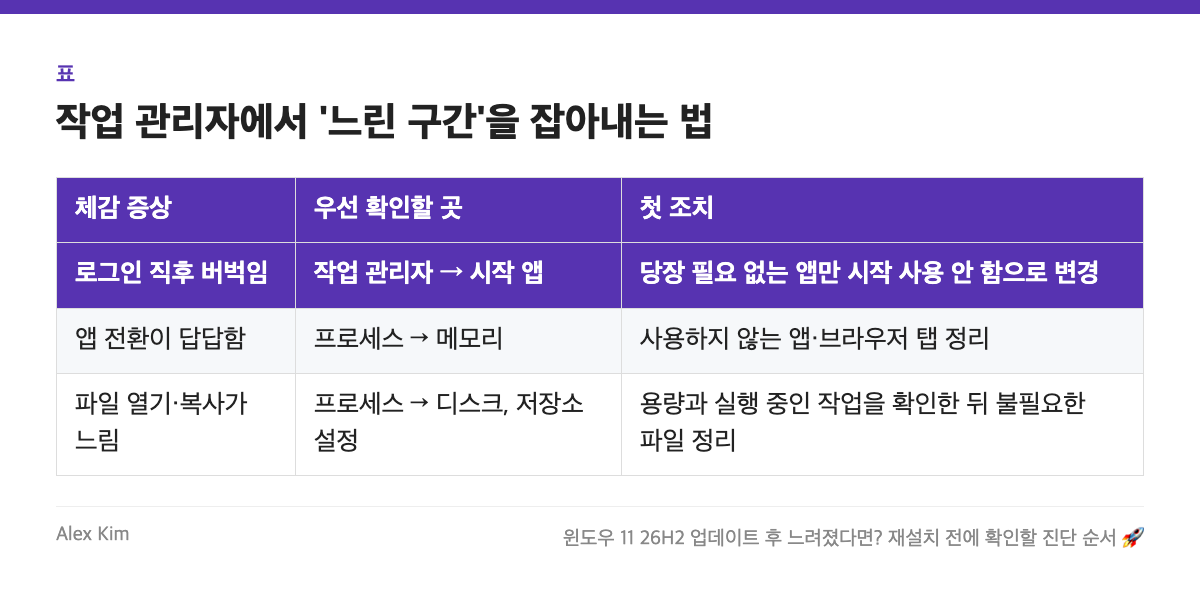
| 체감 증상 | 우선 확인할 곳 | 첫 조치 |
|---|---|---|
| 로그인 직후 버벅임 | 작업 관리자 → 시작 앱 | 당장 필요 없는 앱만 시작 사용 안 함으로 변경 |
| 앱 전환이 답답함 | 프로세스 → 메모리 | 사용하지 않는 앱·브라우저 탭 정리 |
| 파일 열기·복사가 느림 | 프로세스 → 디스크, 저장소 설정 | 용량과 실행 중인 작업을 확인한 뒤 불필요한 파일 정리 |
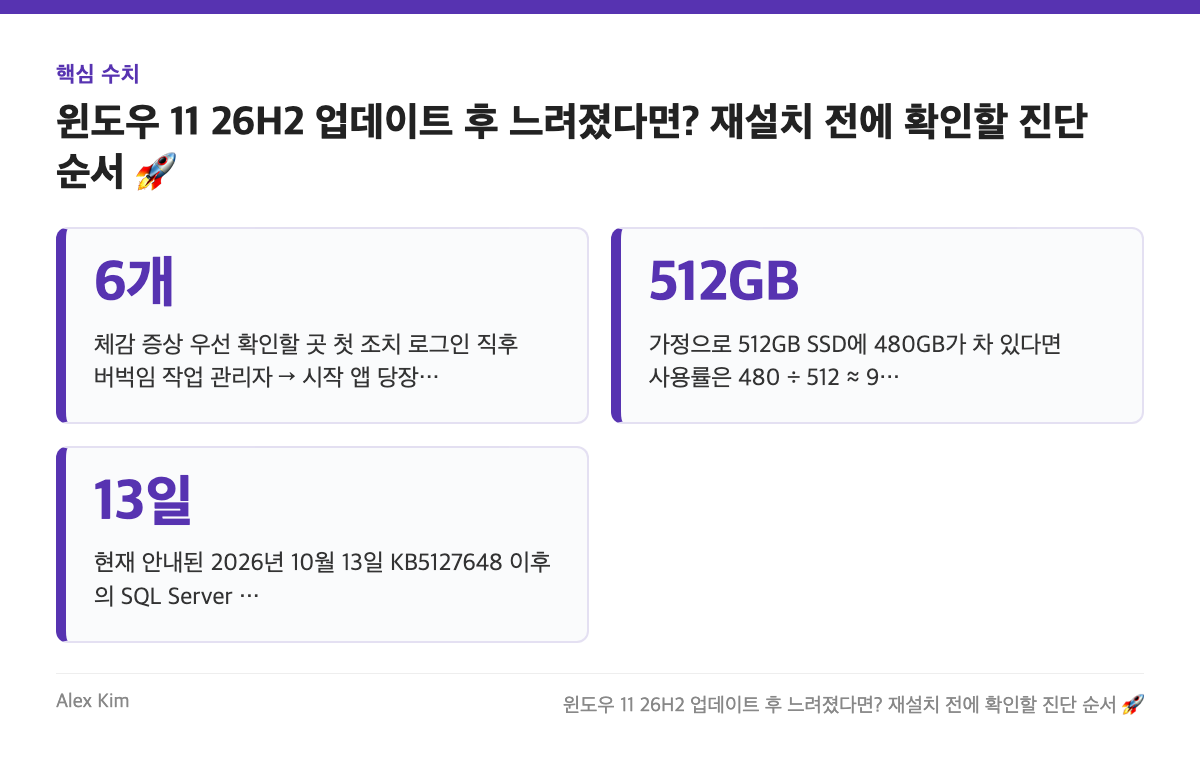
예를 들어 시작 앱 6개 중 당장 필요 없는 3개를 끄고 다시 로그인해 보세요. 이는 효과를 보장하는 수치가 아니라 진단을 위한 가정입니다. 변경 전후에 로그인부터 작업 가능 상태까지 걸리는 시간을 같은 조건에서 비교하면 판단이 쉬워집니다. 필요한 보안 앱까지 한꺼번에 끄지는 마세요.
저장 공간도 계산해 볼 만합니다. 가정으로 512GB SSD에 480GB가 차 있다면 사용률은 480 ÷ 512 ≈ 93.75%이고, 여유 공간은 32GB 남짓입니다. 여유가 이렇게 빠듯하면 업데이트 파일 정리나 임시 파일 처리가 부담될 수 있습니다. 이 수치는 계산을 보여 주기 위한 예시이며, 적정 여유 용량은 PC 사용 방식에 따라 다릅니다. 본인 PC의 실제 사용량은 설정의 저장소 화면에서 확인하세요.
26H2 문제인가, 내 PC의 병목인가?
이전 버전에서는 괜찮았다는 기억만으로 업데이트를 제거하기보다는, 먼저 Microsoft의 26H2 알려진 문제 및 알림에서 내 증상과 일치하는 공지가 있는지 확인하는 편이 정확합니다. 현재 안내된 2026년 10월 13일 KB5127648 이후의 SQL Server 연결 관련 문제는 서버 장치의 연결된 서버 쿼리 상황에 관한 내용입니다. 일반 노트북의 부팅 지연까지 설명하는 근거로 확대해서는 안 됩니다.
개발자라면 접근법이 조금 달라집니다. WSL이나 빌드 도구처럼 평소 쓰는 작업에서만 지연된다면, 전체 PC가 느린지 해당 워크플로만 느린지부터 분리하세요. 반대로 모든 앱이 답답하다면 시작 앱, 저장 공간, 백그라운드 작업을 먼저 보는 편이 효율적입니다. 특정 앱만 문제라면 그 앱의 최신 버전과 장치 드라이버 상태도 함께 확인해 보세요.
재설치보다 먼저 할 일: 변경은 하나씩
Game Changer는 의외로 단순합니다. 시작 앱 정리 → 재시작 → 동일 작업 비교처럼 한 번에 한 가지씩 바꾸는 거예요. 그래야 무엇이 체감 속도에 영향을 줬는지 알 수 있습니다. 최신 수정 사항이나 버전별 제공 정보는 Microsoft Windows 11 릴리스 정보에서 확인하세요. 업데이트 제거 또는 재설치는 파일 백업과 복구 가능 여부를 확인한 뒤 마지막 단계로 고려하는 편이 안전합니다.
점검 순서를 정리하면 이렇습니다.
- 1단계: 업데이트 기록에서 설치 항목과 시점을 확인합니다.
- 2단계: 작업 관리자에서 느린 순간의 CPU·메모리·디스크 사용량을 봅니다.
- 3단계: 시작 앱을 정리하고 저장 공간을 확인한 뒤 재시작합니다.
- 4단계: 공식 알려진 문제 페이지에서 비슷한 증상의 공지를 찾습니다.
- 5단계: 그래도 해결되지 않을 때만 백업 후 제거나 재설치를 검토합니다.
앞으로 Windows 업데이트 UX에서 중요한 건 '설치가 빨리 끝났는가'만이 아니라 설치 후 평소 작업이 매끄럽게 이어지는가일 겁니다. 여러분의 PC는 로그인 직후, 앱 실행, 파일 작업 중 어느 순간이 가장 느려졌나요? 댓글로 증상을 알려주세요. 🚀