갤럭시 One UI 9 업데이트를 설치할지 고민된다면 빠른 설정창 편집 변화와 갤럭시 AI 방향, 커뮤니티 불편 신고를 나눠 살펴보세요. 설치 전 백업과 앱 호환성 체크 기준까지 꼼꼼히 정리했습니다.
업데이트 알림은 떴는데, 익숙한 설정 화면이 바뀌거나 자주 쓰는 앱이 불편해질까 걱정되시죠? 드디어 갤럭시 One UI 9 정식 버전이 배포되기 시작했고, Wow, 이번 업데이트는 화제가 될 만한 포인트가 확실합니다. 다만 제가 주목하는 건 새 기능의 개수가 아니라 매일 반복하는 조작이 얼마나 편해지는가입니다. 그리고 ‘공식 발표에 담긴 방향’과 ‘사용자 게시글의 체감’은 반드시 나눠서 봐야 합니다. 이 글은 직접 설치 후기가 아니라, 공식 발표와 Samsung Members 게시글을 개발자 관점에서 읽고 정리한 분석이에요. ✨
빠른 설정창: One UI 9의 핵심 UX 변화

Samsung Members 빠른 설정창 게시글에서는 베타 때도 가장 마음에 들었던 빠른 설정창의 편집 가능 영역이 정식 버전에서 더 넓어지고 다양해졌다고 평가합니다. 작성자는 지난 6월 갤럭시 S26 울트라로 올린 베타 리뷰에 이어 이번에 정식 버전 리뷰를 올렸다고 밝히고 있어요. 즉 ‘베타 → 정식’ 사이에 편집 폭이 더 넓어졌다는 게 이번 비교의 요점입니다. 🚀
개발자 입장에서 UX를 볼 때 저는 ‘탭 수’를 먼저 봅니다. Wi-Fi, 블루투스, 화면 밝기를 자주 조작한다면 화면을 내린 뒤 필요한 항목을 찾는 과정이 줄어드는지가 관건이죠. 반대로 기존 배치가 손에 익은 분에게는 재설정 자체가 번거로울 수 있습니다. 커스터마이징이 늘었다고 모든 사용자의 편의성이 곧바로 좋아지는 것은 아닙니다.
갤럭시 AI 방향과 실제 체감은 다를 수 있다

삼성전자 뉴스룸은 지난 7월 공개한 갤럭시 Z 시리즈 3종과 함께 선보인 One UI 9를 두고, 다양한 폼팩터에서 더 쉬운 모바일 경험을 제공하고 갤럭시 AI를 강화했다고 설명합니다. 폴더블과 일반 스마트폰은 쓰는 방식이 다르니, 같은 기능도 기기별 체감이 달라질 수 있다는 점이 흥미롭네요.
다만 이 발표만으로 특정 AI 기능이 내 기기에서 지원되는지, 원하는 앱과 연결되는지, 결과가 얼마나 정확한지까지는 판단할 수 없습니다. 기능 목록과 지원 기기, 지역별 제공 여부는 삼성 공식 사이트와 기기 내 업데이트 안내에서 확인하세요. 챗GPT나 제미나이 같은 별도 AI 앱과 비교할 때도 기능 이름이 아니라 ‘내가 실제로 맡길 작업’을 기준으로 놓고 보는 편이 낫습니다. 요약, 번역, 검색 중 무엇을 가장 자주 쓰는지부터 정리해 보세요.
호평 vs 불편 신고, 어떻게 비교해서 읽을까?
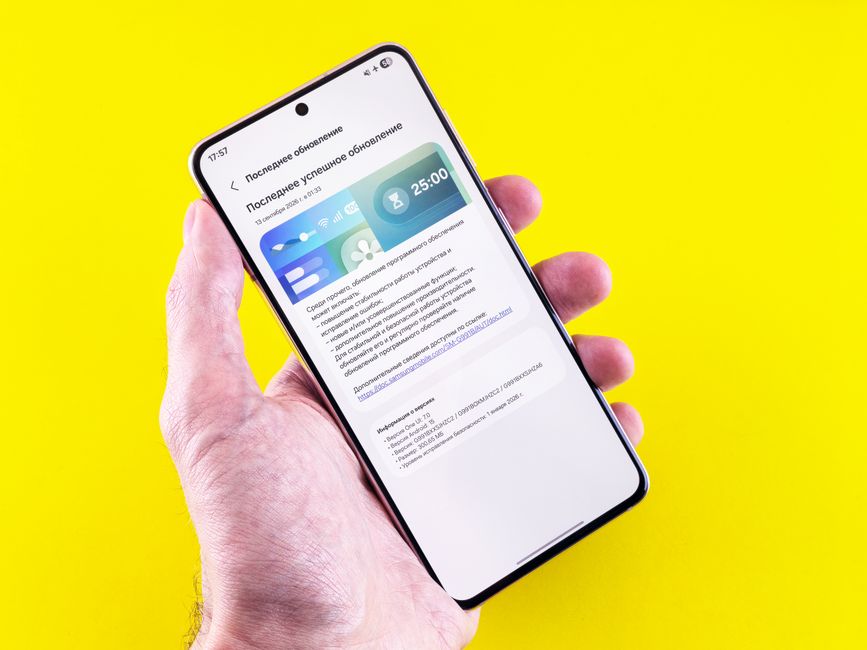
빠른 설정창을 좋게 본 게시글이 있는 반면, 커뮤니티에는 정반대의 목소리도 있습니다. Samsung Members 불편 신고 게시글에서는 업데이트 후 하루 정도 사용했는데 단점이 먼저 보이고 세부 디테일도 아쉽다는 취지의 평가가 올라왔습니다. 또 갤럭시 Z 게시판 글 목록에는 플립7 사용자가 업데이트 직후 다운그레이드를 요청하고 싶다는 의견을 남긴 글(2026년 9월 30일)과 이후 비슷한 취지의 글(10월 5일)이 보입니다.
그렇다고 이 글들을 전체 사용자 경험으로 일반화하면 곤란합니다. 커뮤니티 글은 문제를 발견하는 단서이지, 발생 비율을 보여주는 통계가 아니니까요. 불만이 올라오는 곳에 불만이 모이는 건 당연하고, 만족한 사용자는 글을 덜 쓰는 경향도 있습니다. 그래서 저는 아래처럼 ‘기대 포인트’와 ‘확인 포인트’를 나눠서 보길 권합니다.
| 살펴볼 항목 | 기대할 점 | 확인할 점 |
|---|---|---|
| 빠른 설정창 | 베타 대비 편집 선택지 확대 | 기존 배치와 조작 동선의 차이 |
| 갤럭시 AI | 기기 사용 흐름의 개선 방향 | 내 모델·지역의 지원 범위 |
| 디자인·세부 디테일 | 폼팩터별 사용 경험 개선 | 호불호가 갈린다는 사용자 의견 |
| 기존 앱 | 업데이트 후 계속 사용 | 업무·인증 앱의 호환성 |
주의: 제공 기능과 배포 일정은 기기·지역·통신사에 따라 다를 수 있습니다. 불편 신고만 보고 모든 모델에 같은 문제가 생긴다고 판단하거나, 설치 후 쉽게 이전 버전으로 돌아갈 수 있다고 가정하지 마세요.
설치 전 체크와 ⚡ Tech Summary
업데이트 여부는 기대감보다 내 사용 패턴의 리스크로 결정하는 게 스마트합니다. 업무용·금융 앱을 많이 쓰는 주력 폰이라면 배포 직후보다 며칠 지켜보는 선택도 합리적이에요. 아래 시간은 공식 소요 시간이 아니라 일정을 잡기 위한 가정 예시입니다.
- 10분 가정: 중요한 사진·파일의 백업 상태와 계정 로그인 정보를 확인합니다.
- 5분 가정: 금융·업무·인증 앱의 업데이트 및 호환성 공지를 확인합니다.
- 10분 가정: 설치 후 빠른 설정창 배치를 살펴볼 시간을 남깁니다.
예시로 잡은 점검 시간은 10분 + 5분 + 10분 = 25분이며, 다운로드·설치 시간은 포함하지 않았습니다. 실제 업데이트 가능 여부와 필요한 저장 공간은 기기 내 소프트웨어 업데이트 화면과 삼성 공식 안내에서 확인하세요.
⚡ Tech Summary 빠른 설정창의 편집 확대는 흥미로운 변화지만, AI 지원 범위와 기존 앱 호환성, 그리고 디자인 호불호는 기기별·사용자별로 확인이 필요합니다. 앞으로 One UI의 경쟁력은 기능을 얼마나 많이 추가하느냐보다 사용자가 원하는 동선을 얼마나 자연스럽게 만드는가에서 갈릴 것으로 보입니다. 여러분은 빠른 설정창의 자유로운 편집과 익숙한 기존 배치 중 어느 쪽이 더 중요한가요? 댓글로 알려주세요! ✨
참고 자료
- 삼성전자 뉴스룸 — One UI 9 공식 발표
- Samsung Members — 빠른 설정창에 관한 사용자 평가
- Samsung Members — 업데이트 후 불편을 제기한 사용자 의견
- Samsung Members 갤럭시 Z 게시판 — 플립7 사용자 업데이트 의견